


Merci !
Chers fringsters,
Ceci est juste un petit mot pour remercier tous ceux qui ont pris part à notre évènement Friends Finder.
Nous avons été heureux de voir que nombre d’entre vous ont crée des pages de profils, trouvé de nouveaux amis et découvert des anciens déjà inscrits sur fring!
Nous espérons que vous aimez le nouvel outil Friends Finder et que vous continuerez à l’utiliser car plus on est de fous sur fring, plus on rit!
Alors merci pour votre enthousiasme, cela a été un sacré évènement!
Restez connectés au blog pour continuer à avoir des nouvelles de fring 
L’équipe de fring
Pourquoi ajouter une photo à mon profil fring ?
Maintenant vous avez un profil fring! Et maintenant? Rendez-le ‘publique’, ainsi les autres fringsters pourront vous trouver facilement, et on ne sait jamais, vous pourriez vous faire de nouveaux amis!
Comment faire venir plus de gens sur votre profil ? En y mettant votre photo!
Les recherches ont montré que les inscrits aux réseaux sociaux reçoivent 30% de visites en plus sur leur page si une photo de profil y est présente. Cela est logique car les gens aiment être stimulés visuellemment, mettre une simple photo sur votre profil le rend tellement plus personnel.
C’est ce qu’est fring: la liberté, le partage, et le fun sur les réseaux sociaux.
Mettez à jour votre profil aujourd’hui avec une photo toute neuve: cliquez sur login pour entrer sur votre page personnelle fring –> edit –> puis sous ‘my picture’ cliquez sur‘ browse’ –> choisissez la photo que vous voudriez ajouter et cliquez sur open –> cliquez sur save et c’est tout bon.
Épicez un peu votre profil ainsi!
Comment inviter des amis depuis le site Web de fring
La nouvelle section “friends finder” sur le site web de fring vous propose différentes façons d’inviter de nouveaux amis à rejoindre fring.
Invitation par email: entrez simplement votre email et celle de votre ami. Vous pouvez entrer plusieurs adresses email en les séparant avec une virgule You can enter multiple addresses by separating them with a comma. Ceci est l’email que vos amis recevront.
Trouvez-les sur d’autres réseaux: vous pouvez inviter vos contacts Hotmail, Gmail. Yahoo! Mail & AOL à venir sur fring. C’est très simple: entrez vos paramètres de connexion sur la page, et soyez bien sûr d’être connecté sur fring avec vos paramètres de connexion fring, puis cliquez sur “Next“.
D’abord, fring va localiser vos amis déjà inscrits sur fring. Ensuite vous pourrez les inviter facilement à devenir des amis sur fring (utilisez le bouton “Add as friends“).
La seconde étape est d’envoyer une invitation à tous vos amis qui ne sont pas encore inscrits sur fring. Utilisez simplement le bouton “send email invitation”. Ceci est l’email qu’ils recevront.
Note: toute information est envoyée de manière sécurisée vers nos serveurs, et fring ne stock aucune information. Vos paramètres de connexion sont en sécurité et ne seront jamais utilisés à votre insu.
Comment ajouter des amis sur minifring
minifring est la version uniquement chat de fring pour les mobiles bas de gamme (J2ME). Voici une petite explication de comment ajouter des amis à votre liste d’amis minifring.
Sur votre client fring vous pouvez rechercher un contact déjà enregistré sur fring / minifring et l’ajouter à votre liste de contact.
Pour rechercher un contact fring sur le réseau fring:
1. Depuis le menu liste de contacts choisissez “More / Autre“.
Le menu Options s’ouvre.
2. Choisissez l’option Ajouter un buddy ‘‘More /Autre” –> Recherche le carnet d’adresse /Search phone book
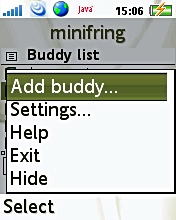
Votre carnet d’adresse va s’afficher, vous pouvez sélectionner n’importe quel contact.
Le numéro de téléphone du contact va s’afficher sur l’écran de recherche et une option ‘Ajouter / Add‘ ou ‘Autre / More‘ va apparaître. Si le contact est déjà un utilisateur de fring, ce fringster sera ajouté à votre liste d’amis. Si cet utilisateur n’est pas encore enregistré avec fring, un SMS lui sera envoyé, lui proposant de s’inscrire à fring / minifring.
Comment ajouter des amis sur fring pour Windows Mobile
Ces derniers jours nous vous avons montré comment ajouter des amis pour fring sur iPhone ou mobile Symbian s60. Si vous avez un mobile Windows Mobile 5/6 ceci est pour vous:
Sur votre client fring vous pouvez rechercher un contact déjà enregistré sur fring et l’ajouter à votre liste de contact.
Pour rechercher un contact fring sur le réseau fring:
1. Depuis la liste de contact, choisissez Menu.
2. Choisissez l’option Ajouter nouveau buddy.
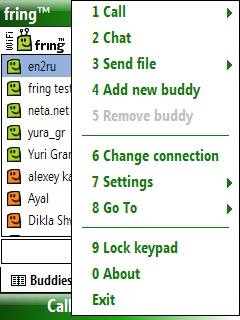
Votre carnet d’adresse va s’afficher, vous pouvez sélectionner n’importe quel contact.
Le numéro de téléphone du contact va s’afficher sur l’écran de recherche et une option ‘Ajouter‘ ou ‘Annuler‘ va apparaître. Si le contact est déjà un utilisateur de fring, ce fringster sera ajouté à votre liste d’amis. Si cet utilisateur n’est pas encore enregistré avec fring, un SMS lui sera envoyé, lui proposant de s’inscrire à fring.
3. Si vous cliquez sur ‘Autre‘ sur l’écran du carnet d’adresse, vous pourrez entrer manuellement le numéro de téléphone (avec le préfixe international inclus, 33 pour la France) et cliquer sur Ajouter.
Si le contact est déjà un utilisateur de fring, ce fringster sera ajouté à votre liste d’amis. Si cet utilisateur n’est pas encore enregistré avec fring, un SMS lui sera envoyé, lui proposant de s’inscrire à fring.
Note: si vous utilisez un portable uniquement WiFi, vous ne pourrez pas utiliser cette fonctionnalité.
Ces prochains jours vous verrez comment ajouter des amis depuis fring sur les autres mobiles compatibles!
Coup de projecteur sur la fonctionnalité Push
Alors vous avez été content de voir arriver la nouvelle fonctionnalité ‘Push notification’ sortie la semaine dernière mais vu que c’est une nouveauté apportée par le firmware 3.0 de l’iPhone, vous étiez nombreux à avoir des questions à propos de celle-ci. Tentons de répondre à quelques-unes:
En utilisant la fonctionnalité de notification Push, vous pouvez être notifié de tout appel ou chat quand fring n’est pas lancé.
Note: La notification Push n’est disponible que pour les firmware 3.x et plus récents. Si vous utilisez un firmware plus ancien, vous pouvez toujours utiliser l’add-on “Always-on”.
Une fois que vous êtes enregistré sur fring, et que vous lancez le logiciel pour la première fois, vous allez voir ce message apparaître à l’écran:
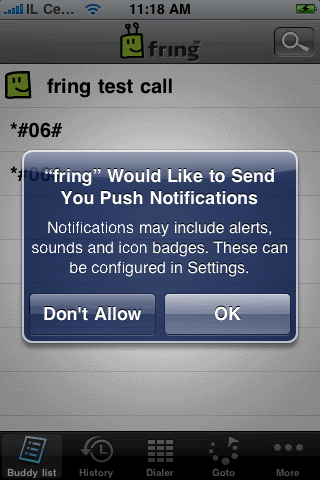
Choisissez OK et vos contacts pourront continuer de vous voir “En ligne” une fois que vous quitterez fring, et ils pourront toujours continuer à vous envoyer des messages de chat ou tenter de vous appeler.
En choisissant Don’t Allow (Ne pas autoriser) vous quitterez cette fenêtre et vous ne recevrez pas les notifications.
Note: Une fois que vous quittez fring, vos contacts vous verrons en ligne et vous serez disponible pour les prochaines 6 à 8h. Nous réglons actuellement cette durée en fonction des retours des utilisateurs.
Quand un contact vous enverra un message chat ou essaiera de vous appeler alors que vous avez quitté fring, vous recevrez une de ces notifications:
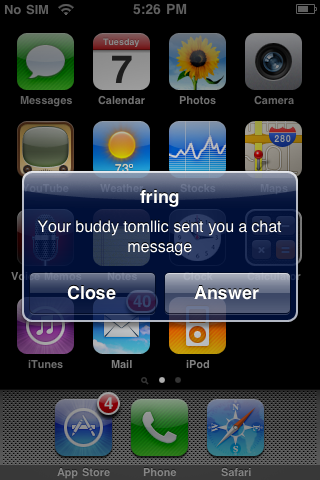
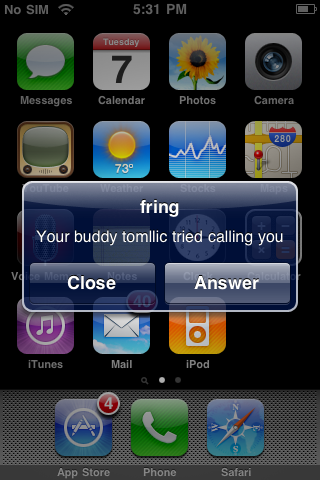
Si vous choisissez Answer (Répondre), fring se lancera et ces fenêtres apparaitront alors:
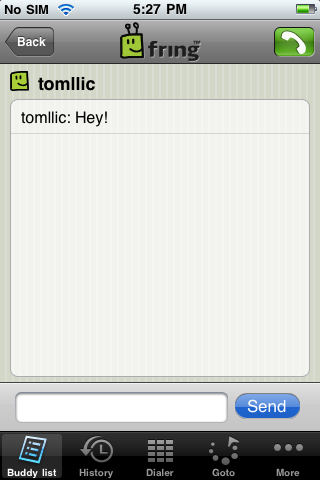
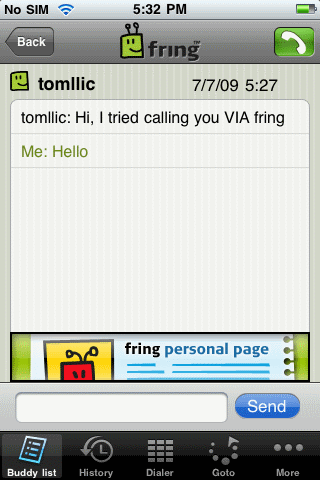
Note: si vous choisissez Close (Fermer), vous ne serez plus disponible et vos contacts vous verrons Hors ligne jusqu’à ce que vous relanciez fring.
Désactiver temporairement la notification Push
Si pour quelque raison, vous ne voulez plus que vos contacts vous voient quand fring n’est pas lancé, vous pouvez désactiver temporairement les notifications Push. Lancer fring, allez dans Autre –> Passer Hors ligne –> cliquez sur Hors ligne. Voilà c’est tout!
Voilà nous avons couverts tous les sujets du Push, si vous avez des questions ou suggestions n’hésitez pas à les écrire en commentaire!
L’équipe de fring
Comment ajouter des amis sur fring pour Symbian UIQ
Ces derniers jours nous vous avons montré différentes façons de trouver et d’ajouter de nouveaux amis à votre liste sur fring. Aujourd’hui nous allons vous montrer comment ajouter des amis si vous utilisez un mobile sous UIQ (Sony Ericsson).
Vous pouvez rechercher un ami déjà enregistré sur fring et l’ajouter sur votre liste d’ami.
Pour chercher un ami déjà inscrit sur fring dans le réseau fring:
1. Du menu principal choisissez “Ajouter nouveau buddy”
2. Choisissez l’ami que vous voulez ajouter et sélectionnez-le.
Le numéro de téléphone de votre ami apparaît sur l’écran de recherche avec les options Ajouter ou Annuler. Si l’utilisateur est déjà inscrit sur fring, votre ami sera ajouté à votre liste d’amis fring, sinon un SMS lui sera envoyé lui proposant de s’inscrire sur fring.
Pour entrer manuellement un numéro de téléphone comme nouvel ami:
1. Depuis le menu principal choisissez “Ajouter nouveau buddy”.
2. Cliquez sur Retour.
3. Entrez manuellement le numéro de téléphone (avec le préfixe international, 33 pour la France) et cliquez sur Ajouter ou Chercher.
Si l’utilisateur est déjà inscrit sur fring, votre ami sera ajouté à votre liste d’amis fring, sinon un SMS lui sera envoyé lui proposant de s’inscrire sur fring.
C’est tout! C’est simple et facile!
Comment ajouter des amis sur fring sur votre iPhone/iPod Touch
Si vous avez fring sur votre iPhone/ iPod touch, vous êtes un sacré veinard!
LA seule chose qui vous reste à faire est d’avoir tout vos amis sur fring également.
C’est rapide et facile:
Allez sur “Autre” > “Ajouter nouveau buddy”
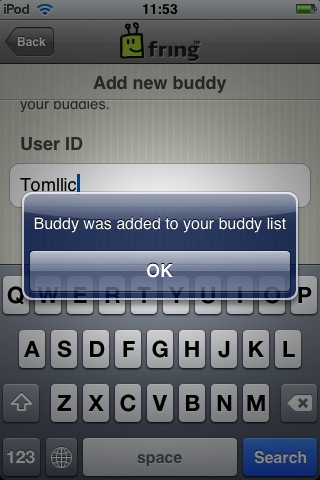
Si vous connaissez l’identifiant fring de votre ami, choisissez “Par identifiant fring”
Entrez l’identifiant (User-ID) fring de votre ami, fring va chercher dans le répertoire de fring et vous dira quand il aura trouvé. Votre ami doit ensuite accepter votre demande et voilà! Vous voilà amis sur fring!

Si vous voulez ajouter des amis depuis le répertoire de votre téléphone, choisissez “Par contact du téléphone”. Sélectionnez votre ami depuis votre répertoire, fring recherchera votre ami dans le répertoire de fring.
Si vos amis n’ont pas fring, prévenez-les!.
Souvenez-vous: plus on est de fous sur fring, plus on rit!
Comment installer fring sur iPhone/iPod Touch
fring est disponible au téléchargement depuis l’AppStore, et il est complètement gratuit!
Allez sur l’AppStore et cherchez fring.
Une fois le téléchargement terminé, une icône fring apparaîtra sur votre iPhone/iPod. Vous pouvez le lancer.
Cela vous mènera à la fenêtre de configuration du compte.
Si vous êtes un nouvel utilisateur choisissez “Nouveau”. Si vous avez déjà utilisé fring dans le passé, quelque soit le téléphone choisissez “Existant” et connectez-vous.
Vous prêt à fringuer maintenant!!
Amusez-vous bien!
L’équipe de fring
Guides d’installations et autres
La semaine ‘friend finder’ est une excellente opportunité pour nous de vous montrer les différentes méthodes qui s’offrent à vous d’apprendre à utiliser fring, de nous contacter, et de partager vos expériences avec fring.
D’abord, vous avez ce blog (sans blague  ) – mais si vous lisez ceci vous savez déjà à quoi il sert! Au suivant!
Guides utilisateurs (en anglais) – Dans la section du support technique vous trouverez un manuel utilisateur pour chaque version de fring par plateforme.
Twitter / Facebook (anglais) / Facebook (français)– Suivez nous sur les comptes Twitter et Facebook, profitez-en pour nous contacter et rester au courant des dernières news.
YouTube – Si une image vaut mille mots, alors combien vaut un bon tutoriel en vidéo?
Les forums de fring – C’est “the place to be” pour rencontrer des fringsters, demandez des conseils et partager des astuces. (malheureusement souvent en anglais)
Vous connaissez d’autres endroits pour rencontrer des fringsters? Dites-nous comment dans les commentaires!


