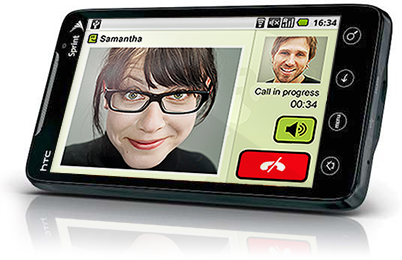
fring 已經推出 Android 的版本囉,全球用戶正熱烈的下載與使用中,再次感謝各位用戶的大力支持,為了讓更多 Android 手機用戶更快的享受小綠頭帶來的便利與樂趣,我們提供多種 Android 手機免費下載 fring 的方式,包括 :
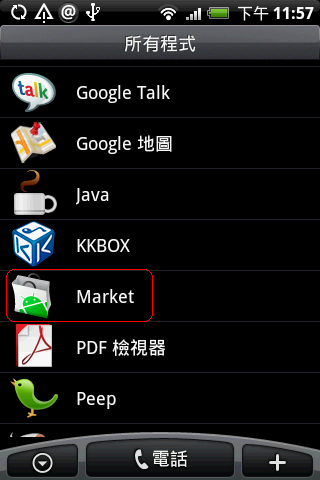
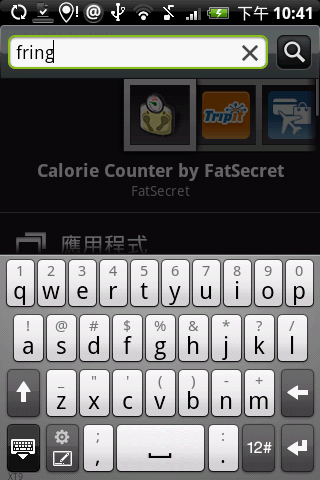
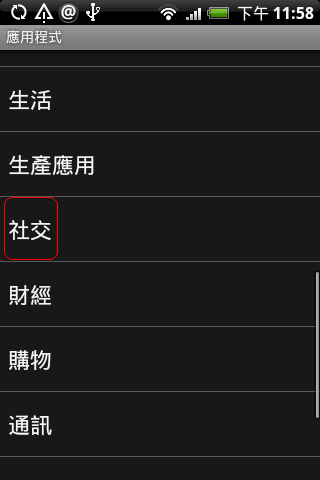
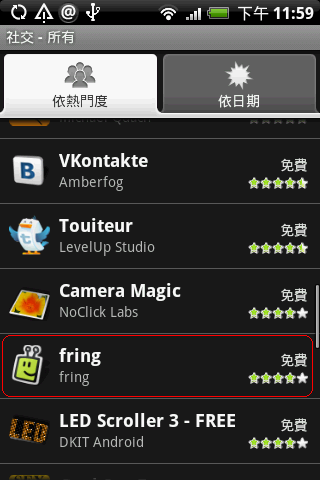
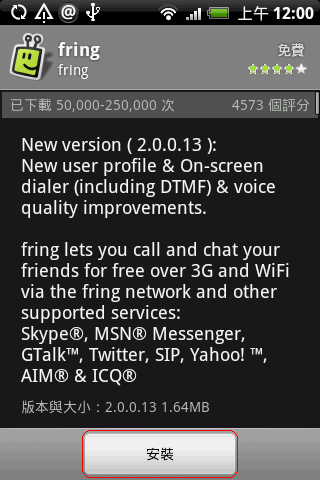
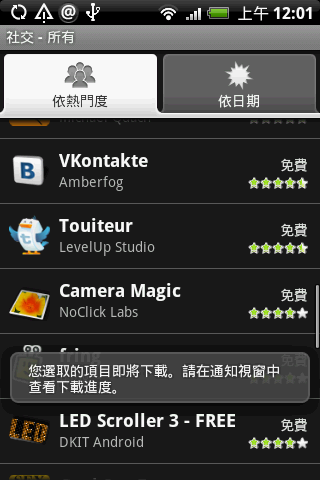
(1) 直接從手機的 Android Market 中搜尋 fring,並立刻免費下載安裝
(2) 從手機的設定->應用服務選項中,直接瀏覽 m.fring.com 透過 WAP 直接免費下載安裝
(3) 點選此處下載 apk 執行檔
(4) 利用下方的 QR Code,直接用手機掃描及下載安裝

下載小綠頭後,不知該如何使用呢? 別擔心,感謝網友 NetKidz 熱情分享 (本網站經授權轉載至其個人部落格及 Mobile01 發表文章,文章並經過部分簡化),請看「小綠頭 fring – 聊天、Skype、SIP 通話軟體」分享文章
雖然我不是個即時通訊的中毒者,但自從換了 HTC Hero 後,在 Android 上一直沒有適合的可通話即時通訊軟體。eBuddy IM, Meebo IM… 等都只有文字聊天。Skype 官方版的 Skype Lite for Android 如果是 Skype-to-Skype 的通話還得自付 Skype 點數從行動電話接 PC 撥過來的 Skype Call,裝完就馬上移除了
Windows Mobile, iPhone, S60… 等手機的使用者可能已經很熟悉 fring 這個即時通訊軟體,現在 fring 也有 Android 版啦~ (^_^)y
fring 本身就是一個即時通網路,可以文字聊天或語音通話。除了 fring 自己的網路,也可加入 MSN/Skype/Google Talk… 等。可以整合大部份的即時通網路,一個小綠頭通吃啦~
下載及安裝
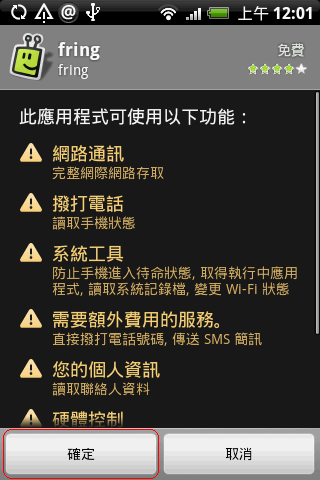
手機打開 Market,搜尋 fring,或用 barcode scanner 掃瞄 QR Code,直接按安裝即可
PS. 如果手機無法存取 Android Market,也可用手機上的瀏覽器連接至 http://www.fringcall.com/ 直接下載安裝。(記得要先至「設定」->「應用程式」把「未知的來源」打勾)
啟動及登入
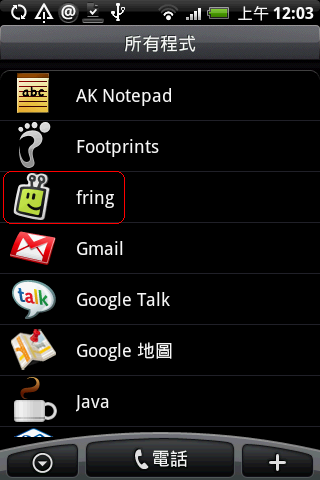
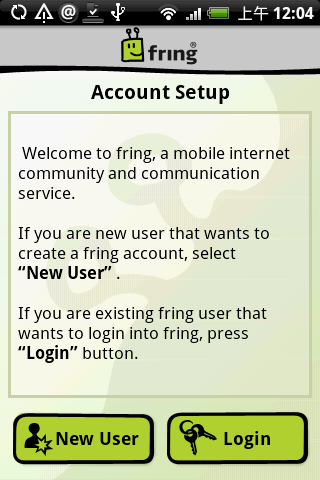
在所有程式中點選 fring 即可開啟,第一次啟動必需先登入 fring。以後啟動就會直接登入
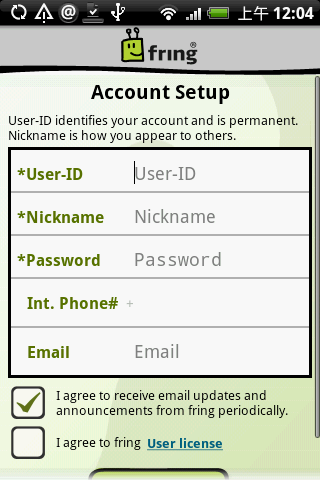
如果沒有 fring 的帳號可以點選 New User 直接線上註冊一個
輸入帳號、暱稱、密碼、E-mail 信箱 (如想收到公告及更新訊息) ,再按 Register 即可
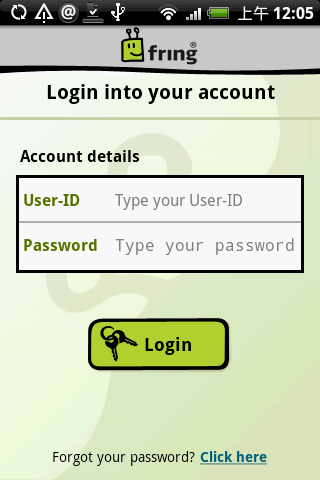
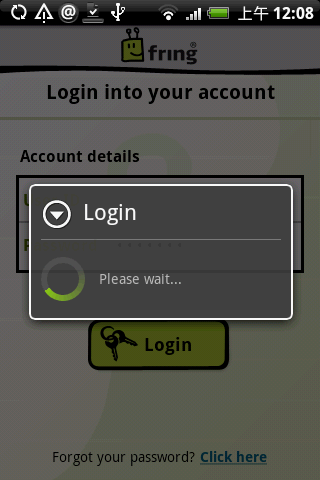
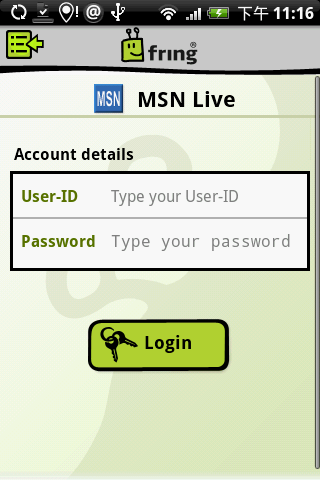
如果已有 fring 的帳號,直接在第一次啟動畫面點選 Login,打入 fring 帳號及密碼,再按 Login 登入即可
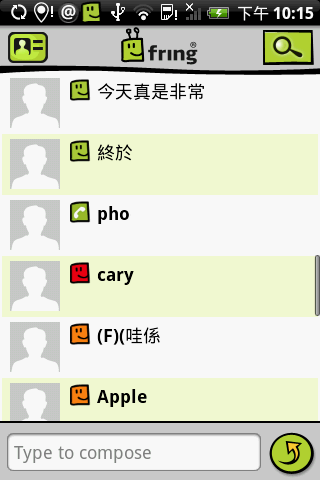
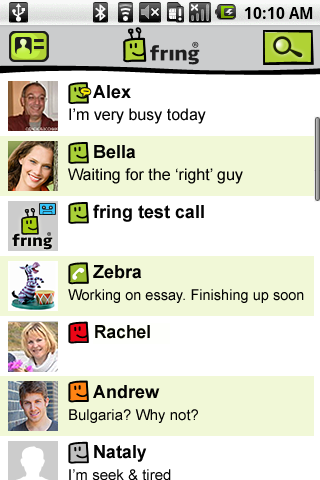
第一次登入的畫面(還未登入其它即時通訊網路),電話的 icon 是手機上的連絡人,按右上角的放大鏡可以直接搜尋連絡人

設定
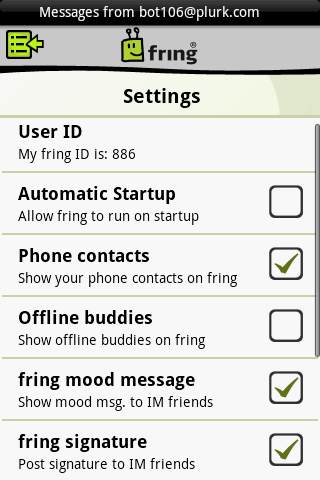
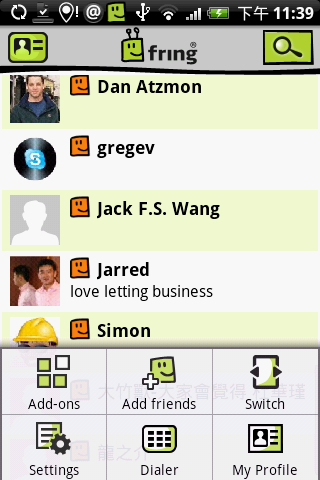
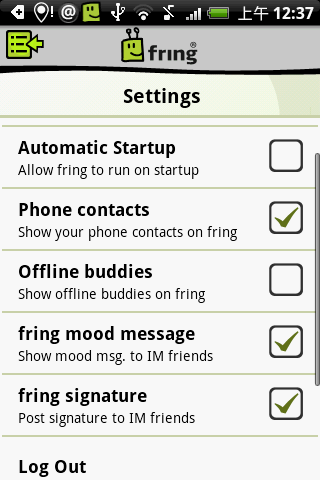
在主畫面按 MENU 鍵,點選 Settings
設定的內容很簡單,我想應該只有需要決定手機開機時要不要自動啟動 fring 吧
登入即時通網路 (Add-ons)
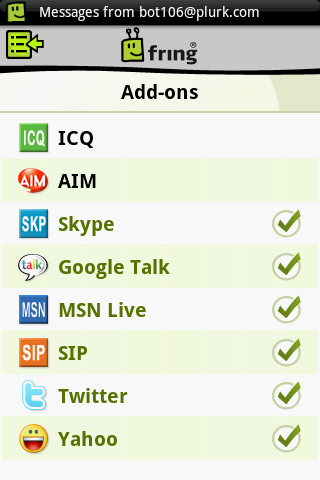
在 fring 中,支援的即時通網路都稱為 Add-ons,在主畫面按 MENU,點選 Add-ons。目前 Android 版本支援下列即時通網路 (Chat only表示只支援文字交談)。如果只要用 fring 網路的話,也可不加其它 Add-ons
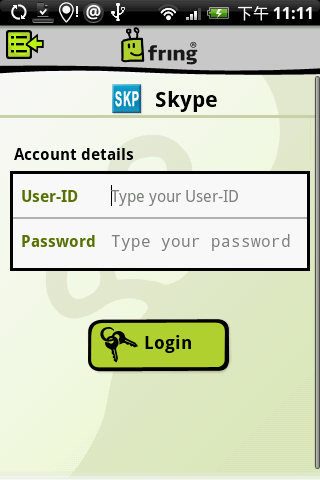
點選要登入的即時通網路,輸入帳號及密碼後按 Login 就可以。只有 SIP 的設定不一樣,其餘即時通都一樣
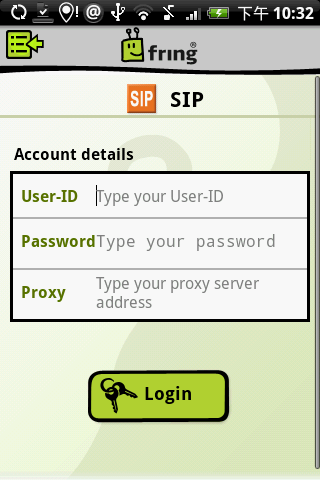
SIP 除了帳號密碼外,還必需輸入 SIP proxy 及 port (proxy 後接 : 再輸入port)。SIP 帳號要另外申請
在已豋入成功的即時通網路旁會有個打勾的符號。以後重新啟動 fring 時,就會自動登入這些網路
如果要登出的話,在要登出的網路上按一下,在跳出的訊息上按 OK 即可 (不過下次要登入時,必需重新輸入帳號及密碼)
使用 fring
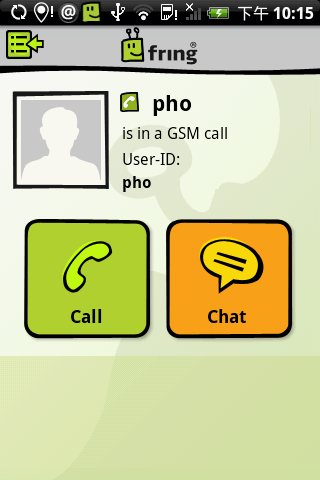
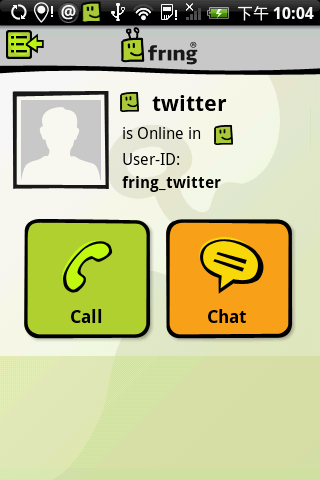
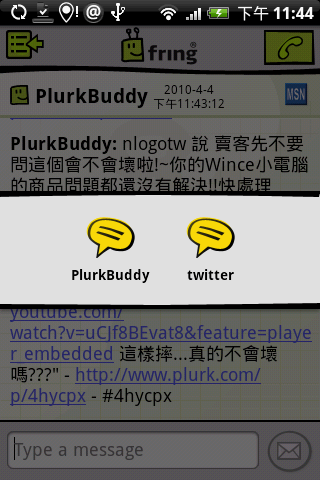
回到主畫面,可發現所有不同網路的連絡人都混在一起 (fring 目前不支援群組,不同網路使用同一組圖示)。那個 twitter 是有登入 twitter 就會出現,代表的是自己的帳號。所以要發 twitter 的話直接按那個 twitter 再選 Chat 即可。所 follow 的 twitter 也會全都出現在那個連絡人
前面那個頭的圖示代表不同的狀態,可以參考手冊的說明
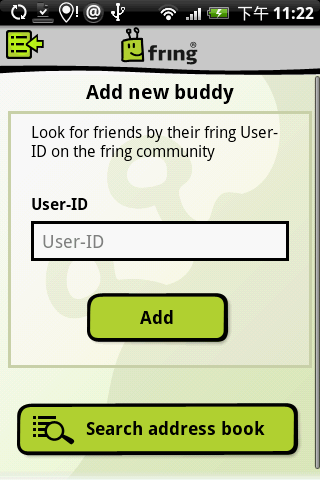
新增連絡人 (fring 目前只能加入 fring 的連絡人,其它即時通連絡人必需在 PC 登入後加入),按 MENU 後,按 Add friends 即可尋找或加入 fring 連絡人
測試通話
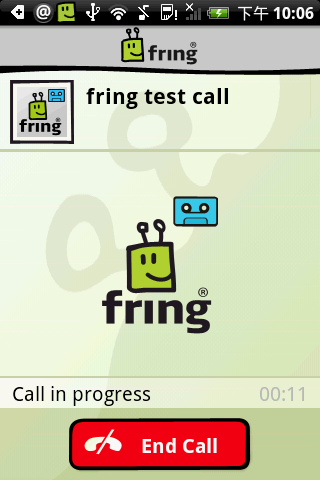
每個fring帳號都有自動加入一個 fring test call 連絡人(類似 Skype 的 echo123),可以錄下自己說的話再播放出來。可用來測試語音是否正常,點 fring test call 後再按 Call 即可
開始聊天吧
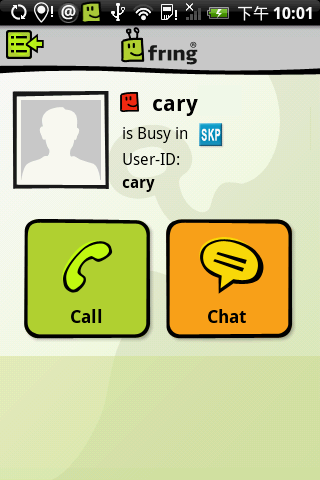
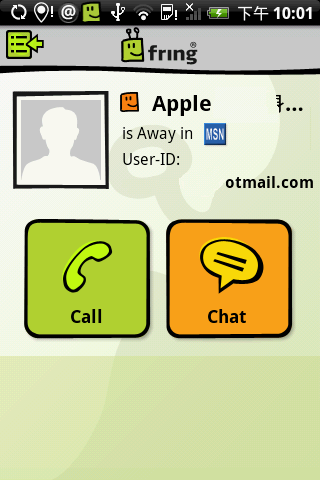
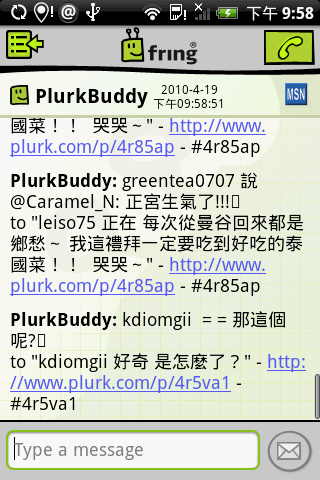
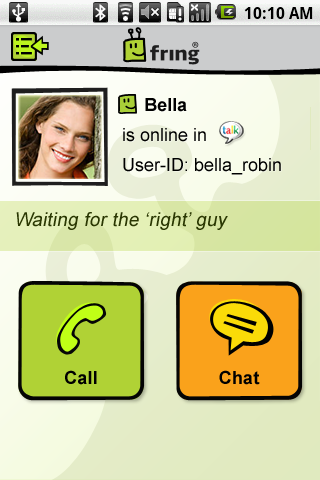
使用 fring 也很簡單,就像一般即時通軟體一樣,點連絡人後,再看是要文字聊天 (Chat) 或語音聊天 (Call) 都可以,就像上面的測試通話一樣。如果有收到文字訊息的話,該連絡人會移到最上面而且圖示會變,小綠頭也會出現在訊息列上
點該連絡人就可以進入聊天
在聊天中可按 MENU 再按 Exit 結束,或按 Switch 切換聊天對象 (按 BACK 鍵會暫時回到連絡人,按 MENU 後再選 Switch 可以跳回)
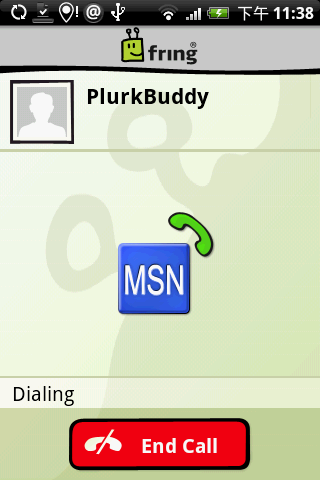
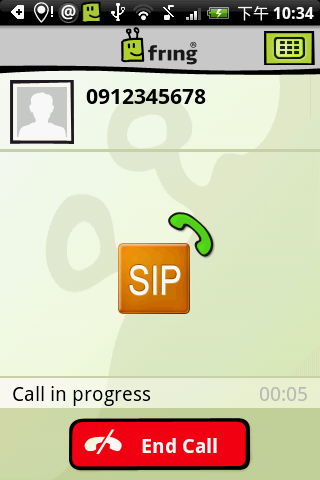
有即時通的語呼叫進來的話,手機會震動及響鈴,點 Accept 可接聽,或 Reject 拒絕。(畫面中間的圖示就是從哪個即時通網路來的)
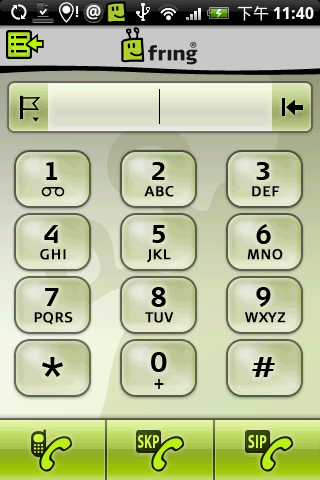
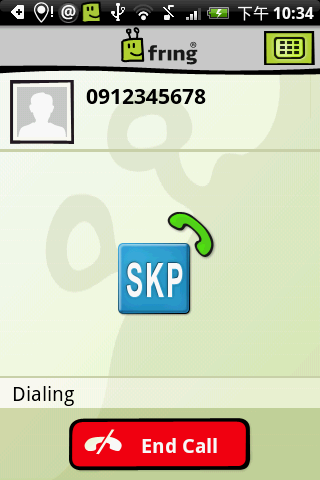
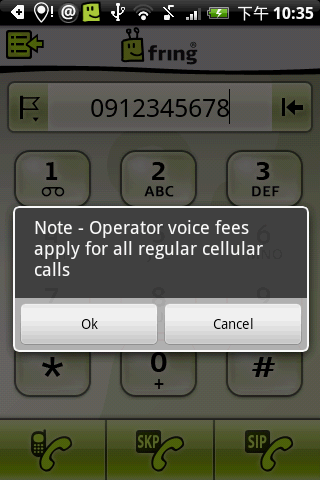
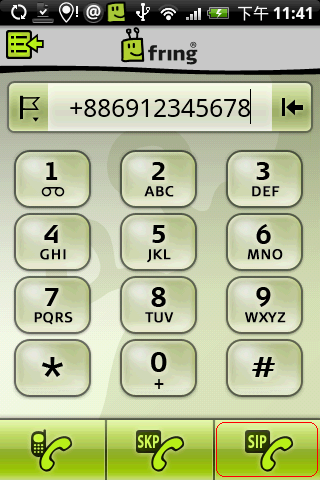
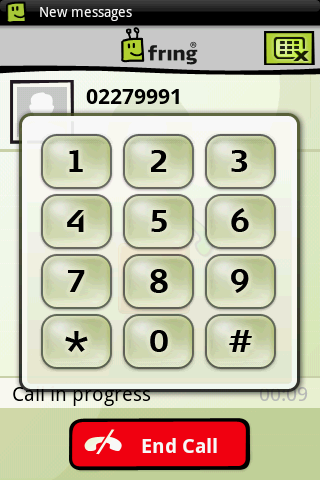
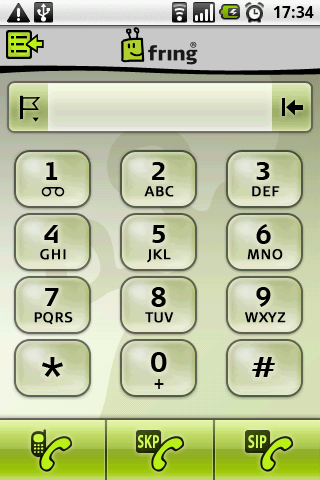
如果有登入Skype 或 SIP 的話,選電話圖示的連絡人就可以選由電話撥出 (Cellular)、SkypeOut (需購買點數) 及 SIP
Android 手機使用 fring 傳訊聊天、打網路電話一次免費搞定,快到 Android Market 免費下載小綠頭 fring 囉